Posts

Showing posts matching the search for windows

Tampilan Windows dari masa kemasa

Image
Dibawah ini ada kumpulan screenshot windows dari jaman baheula hingga sekarang nihh .. cek this out !! Windows 1.0 wihh .. windows 1.0 adalah sistem operasi pertama dalam dunia sistem operasi yang berbasis GUI ( Graphical User Interface ). OS ini di rilis pada 10 november 1983 namun baru sampai ke pasar publik pada tahun 1985 Windows 2.0 kalo yang ini sistem operasi berbasis GUI kedua keluaran Microsoft Corp. OS ini diluncurkan pada tanggal 9 Desember 1987. Kelebihan dari Windows sebelumnya adalah pada Windows 2.0 mendukung penggunaan kartu grafis VGA. dan mendukung penggunaan prosesor intel Windows 2.1x Dirilis pada tanggal 2 Mei 1988 Pengembangan Windows sebelumnya Windows 3.0 Windows generasi ketiga ini di rilis pada 22 Mei 1990 Windows 3.1x Windows yang ini adalah sistem operasi 16-bit produksi Microsoft Codename untuk OS yang satu ini adalah 'Jenus'.. Dirilis April 1992 Windows NT 3.1 produk ini mulai di produksi pada tanggal 27 juli 1993 Windows 95 Windows inilah yang ...

Windows 8 Will Be Released In 2012

Image
Tidak habis di Windows 7 saja, Microsoft dipastikan masih terus berinovasi mempercanggih sistem operasi terbarunya. Bahkan OS Windows 8 dikabarkan meluncur pada tahun 2012 nanti. Jika kalender suku maya tidak terbukti dan kiamat tidak hadir pada tahun 2012, Microsoft akan menggelontorkan sistem operasi terbarunya, Windows 8. Tepat, tiga tahun setelah kemunculan Windows 7 tahun ini. Saat ini Microsoft sedang kebakaran jenggot, sebab spesifikasi Windows 8, yang merupakan kelanjutan dari Windows 7, bocor dan tersebar luas di internet. Parahnya, yang membongkar sistem operasi terbaru itu, adalah karyawan Microsoft sendiri. Detail mengenai Windows 8 itu sendiri bermula dari Robert Morgan, yang menuliskannya di dalam kolom profil di situs jaringan bisnis Linkedln. Morgan yang memegang posisi Senior Research and Development menuliskan, kalau dirinya bekerja di departemen penelitian dan pengembangan dengan tingkat keamanan tinggi untuk proyek jangka panjang dan menengah. Cerobohnya di profilny...

Windows Phone 7 Series

Image
Microsoft memang benar benar tidak mau ketinggalan dalam bidang software. Tidak hanya software komputer, Software ponselpun dilahapnya. Setelah merilis windows mobile 6.5 pada 6 oktober 2009 silam, rencananya pihak software terbesar sedunia itu akan meluncurkan Windows 7 Phone series. Kabarnya, windows phone 7 series akan hadir pertengahan 2010. Untuk para pecinta ponsel berbesis windows diharap sabar menunggu pihak microsoft merilis OS yang satu ini. - The Music + Video hub is Zune HD... on a phone ! Nikmati video dengan layar lebar. - Instan access to social networking Mengambil dari Palm, buku kontak dalam windows phone 7 series tidak hanya sekedar nomor telepon, namun juga Facebook dan Windows live - The Pictures Hub unifies pictures on the Phone, your PC, and the cloud Upload foto ke jejaring sosial seperti facebook semakin mudah dan sederhana. referensi : arstechnica.com

Fake Antivirus (Antivirus gadungan)

Sekarang banyak virus yang berwujud antivirus (anti virus palsu) dan sekali diinstal komputer kalian akan di spy , suatu saat mesti dilibas ama nih virus, jadi JANGAN SAMPE KETEPU apalagi KEINSTALL. ini daftar AV-nya 1. Cyber Security 2. Alpha Antivirus 3. Windows Enterprise Suite 4. Security Center 5. Control Center 6. Braviax 7. Windows Police Pro 8. Antivirus Pro 2010 9. PC Antispyware 2010 10. FraudTool.MalwareProtector.d 11. Winshield2009.com 12. Green AV 13. Windows Protection Suite 14. Total Security 2009 15. Windows System Suite 16. Antivirus BEST 17. System Security 18. Personal Antivirus 19. System Security 2009 20. Malware Doctor 21. Antivirus System Pro 22. WinPC Defender 23. Anti-Virus-1 24. Spyware Guard 2008 25. System Guard 2009 26. Antivirus 2009 27. Antivirus 2010 28. Antivirus Pro 2009 29. Antivirus 360 and 30. MS Antispyware 2009 dan masih banyak lagi .. hati-hati waspada !!

Lokasi Bukit Di Wallpaper Windows XP

Image
Pada saat setelah sobat melakukan installasi Windows XP secara defult sistem operasi Windows Xp akan menampilkan Wallpaper dalam keadaan default yaitu sebuah wallpaper bukit dan awan dengan nama Bliss. Apa yang sobat ketahui dengan wallpaper bliss ini? apakah wallpaper ini benar di ambil oleh kamera milik Microsoft? hmmm. penasaran ? sebenarnya wallpaper ini adalah sebuah foto yang di ambil oleh Charles O'Real seperti berikut ini gambar aslinya... Namun pada saat Microsoft Windows XP diluncurkan, photo milik Charles O'Real yang di ambil di perbukitan di Sonoma Valley, California yang didesain ulang oleh Microsoft Design Team yaitu Goldin & Senneby. Hingga jadi seperi ini ! Lihat perbandingannya ! kaskus.us Gimana ?? Sama kan ?? cuma beda warna doang ,,

Cara Memasang Background Pada Windows Explorer

Image
Mau Flashdisk sobat tampil beda ? Dengan menggunakan foto sebagai background. Bingung. ? Yaudah .. langsung dicoba aja .. 1. Buka notepad lalu copy script dibawah [.ShellClassInfo] [ExtShellFolderViews] [{BE098140-A513-11D0-A3A4-00C04FD706EC}] IconArea_Image= gambar sobat.xxx 2. Ganti gambar sobat.xxx dengan nama gambar milik sobat (misal : visit indonesia.jpg) 3. Save dengan nama desktop.ini (type file = all files) 4. Save di flashdisk sobat. Jangan di dalam folder ! 5. Jangan lupa sertakan gambar sobat yang akan dijadikan desktop ke dalam flashdisk. Jangan di dalam folder (satu direktori dengan file desktop.ini) 6. Jeng jeng. jadi ! Selamat mencoba .. :D Telah diuji di windows XP dan sukses !

Cara Blokir Situs Tertentu Tanpa Software

Image
Huft.. lagi-lagi rebutan komputer sama adek gara-gara dia lagi hobi main game di Facebook. Cape dah .. Atas dasar itulah, saya bertanya kepada mbah google tentang cara memblokir situs tertentu tanpa software . Maklum lah ga mau ribet pake software yang belum terjamin keamanannya. Trik memblokir situs tertentu ini sudah di uji coba di komputer saya, dan ternyata berhasil. Komputer saya bersistem operasi Windows XP . Oke lah langsung aja. 1. Pertama buka file "hosts" yang berada di C:\WINDOWS\system32\drivers\etc 2. Sobat pasti akan menemukan tampilan seperti ini " Pilih Notepad " sajalah supaya lebih gampang .. Lalu Klik OK 3. Tambahkan 127.0.0.2 tepat dibawah "127.0.0.1" ( untuk selanjutnya tinggal ganti angka belakangnya saja.. misal 127.0.03 ; 127.0.0.4...... dst ) dan di sampingnya ketik situs yang ingin sobat blokir ( untuk praktek kali kita akan memblokir situs Facebok dan Twitter agar tidak bisa di buka di PC sobat ). Jangan lupa di save !! Nah, sek...

Cara Menyembunyikan File Ke Dalam Gambar

Image
Cara yang satu ini memang terbilang cara kuno. Pasti diantara sobat sekalian sudah ada yang mengetahuinya dari dulu. Fungsi dari trik ini adalah menyembunyikan file pribadi kita agar tidak mudah diakses oleh orang lain. Dengan memanfaatkan gambar sebagai topeng. Langsung saja 1. Buatlah file RAR / ZIP yang isinya adalah file - file yang ingin disimpan. Dalam langkah pertama anda dituntut untuk memiliki software WinRAR. Kalau sobat belum memiliki, sobat bisa googling untuk mendapatkannya :D Jika sobat sudah memiliki software tersebut. Klik kanan pada desktop - New - WinRAR archive - lalu beri nama test (nama dapat diubah terserah anda)lalu pindahkan file-file pribadi anda ke dalam test.rar dengan cara drag and drop. Cara mudah : klik kanan pada file yang akan di masukkan ke dalam archive - lalu klik add to archive - beri nama test.rar - ok 2. Sediakan 1 buah file gambar bisa berupa JPG, BMP, GIF, PNG, ataupun SWF Pada langkah kedua anda harus menyiapkan satu file gambar. Pada kali ini...

Menggerakkan Pointer Dengan Keyboard

Image
Sobat mempunyai masalah dengan mouse ? Mouse sobat hancur berkeping keping ? Tidak masalah !. Sobat masih bisa menggunakan keyboard untuk menggerakkan pointer. Jika sobat membeli OS windows yang asli, pasti sudah dijelaskan pada buku pedoman. Tapi jika sobat membeli yang bajakan ya tentu saja tidak ada. Makanya jangan beli yang bajakan .. haha Saya juga termasuk yang tidak dapat buku pedoman loh ,. ! hihi Oke, langsung aja, 1. Tekan Alt+Shift+Num Lock 2. Klik setting 3. Beri tanda centang (ceklist) pada kotak Use Mouse Keys. 4. Klik Ok. 5. Jika ingin mengatur kecepatan pointer, klik setting Setelah itu, sobat bisa menggerakkan pointer dengan keyboard bagian kanan (yang isinya angka semua). Semoga bermanfaat.

Δ Smad-Lock Δ Dan autorun.inf

Image
Sobat pasti sudah tahu fitur smadav yang digunakan untuk me-Lock sebuah flashdisk? tentu saja, apakah anda juga tahu bagaimana smadav me lock flasdisk kita? Di dalam flasdisk yang sudah di Lock akan ada dua buah folder dengan nama Δ Smad-Lock Δ dan autorun.inf. File autorun.inf itu tidak bisa dihapus. Jadi jangan panik jika di flashdisk sobat terdapat file autorun.inf yang permanent. Smadav sengaja membuat file autorun.inf dengan maksud mencegah masuknya autorun-autorun lain yang sering disalahgunakan sebagai pengaktif virus. File autorun.inf itu sudah di setting super read only. Jadi, walau bagaimanapun file itu tidak akan bisa di delete dengan cara biasa. Begitu pula dengan folder Δ Smad-Lock Δ yang tidak dapat di hapus dari flash disk sobat. Cara kerja dari Δ Smad-Lock Δ adalah membuat virus tidak dapat memasuki folder tersebut dengan menggunakan karakter Δ (delta). Virus mengartikan karakter delta sebagai tanda tanya. Oleh sebab itulah virus tidak dapat memasuki atau merename fold...

Membuat Screen Shot di Komputer

Image
sebenarnya ini hanya hal sepele, namun lumayan lah untuk tambah tambah ilmu tentang komputer.. namun hal seperti ini tidak lagi menjadi hal yang sepele untuk seorang bloger pemula seperti saya. membuat screenshot bukanlah hal yang sulit. jika kita tahu caranya ( yaiyalah ) tidak memerlukan softwere khusus. cukup program paint (pasti tertanam pada OS windows) dan keyboard tentunya .. begini caranya 1. tekan Alt+PrintScreen pada tampilan yang ingin anda jadikan file gambar 2. buka program paint ( start - all program - accessories - paint ) 3. nah .. pastekan pada program paint tersebut ( Ctrl+v ) 4. save as - disini anda dapat menentukan format file apa yang anda inginkan (GIF, JPEG, PNG) mudah kan ?? selamat mencoba dan semoga membantu .. hihi

Cara Menambah Informasi Pada System Properties

Image
System properties bisa diakses dengan cara klik kanan pada My Computer - Properties. Pada tab GENERAL bisa diketahui informasi mengenai komputer kita, yaitu operating system, besarnya spek, processor, besarnya RAM. Itu adalah tampilan standarnya. Dari gambar di samping sobat bisa lihat berapa RAM PC saya. Kalau tidak jelas, klik gambar untuk memperbesar. Sungguh menyedihkan. RAM hanya 256 MB. Namun PC saya masih mampu bersaing dengan PC jaman sekarang yang pada umumnya mempunyai RAM 1 GB. Semangat blogger !! Yeah !! Takkan menyerah meski RAM 256 MB . :D Kembali ke topik ! OK .. Sekarang kita akan mencoba menambahkan foto dan Informasi lainnya. Hal yang harus disiapkan adalah file gambar dengan ukuran 114 x 114 pixel dan beri nama oemlogo.bmp. Untuk resizer gambar sobat bisa ke http://www.pixlr.com/editor Jangan lupa simpan gambar dalam nama oemlogo.bmp Untuk saat ini kita telah mempunyai gambar yang akan ditampilkan di system properties. Sekarang kita akan membuat informasi tambahan Ca...

Belajar Stop Motion

Image
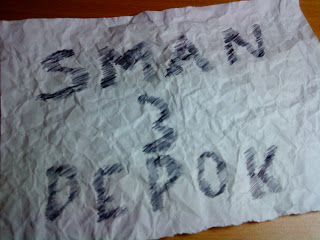
Tau ga apa itu stop motion ? Stop motion itu video yang dibuat dari kumpulan beberapa/banyak gambar yang saling berhubungan satu sama lain. Pelajaran ini saya dapat di salah satu ekskul di SMA Negeri 3 Depok . Nama ekskulnya " 3Cinema ". Keren kan. Bikin stop motion itu susah susah gampang. Artinya banyak susahnya daripada gampangnya. hhe.. Dalam membuat stop motion, kita dituntut untuk bersikap sabar. Kenapa harus sabar ? Karena dalam membuat stop motion itu kita harus menyiapkan banyak gambar. Tidak hanya belasan gambar, gambar yang diperlukan antara puluhan sampai ratusan bahkan ribuan gambar. Gimana ? Udah mulai stress ? Nah, untuk menyatukan gambar-gambar tersebut hingga menjadi video, kita bisa menggunakan aplikasi Windows Movie Maker. Untuk lebih lengkap tentang cara membuat Stop motion, tinggal tanya sama mbah google aja bro.. haha Gue cuma bisa kasih contoh stop motion yang udah gue buat dengan 'lumayan susah payah' .. Buffering dulu ! kaga lama kok Video di...

Update Status Facebook Via Kantor Pos, Wartel, HP Temen, DLL

Ternyata sekarang makin mudah kalau mau update status Facebook, tidak hanya via web, via web seluler, via blackberry, maupun via windows mobile, tapi juga bisa melalui via telepon umum, via kantor pos, via wartel, via warnet bahkan melalui via hp pinjaman. Aneh memang, tapi ini nyata ! carnya mudah tinggal klik link dibawah lalu ikuti petunjuknya Via Telepon Umum Via Kantor Pos Via Wartel Via Warnet Via Minjem HP Temen Via Blueberry Atau bisa juga dari Via Kaskus GAN! (Buat para kaskuser nih !) nah .. silahkan pilih ,, sekedar buat lucu lucuan aja :D Sumber: http://a.ndri.info